


€ 98,99

Hervorgehoben
|
|
€ 98,99 |
Zum Shop
|

|
€ 109,38 |
Zum Shop
|
| ALLE WEBSHOPS VERGLEICHEN (2) | ||
 Beschreibung
Webshops vergleichen (2)
€ 98,99
€ 109,38
Shops mit anderen Größen
Beschreibung
(2)
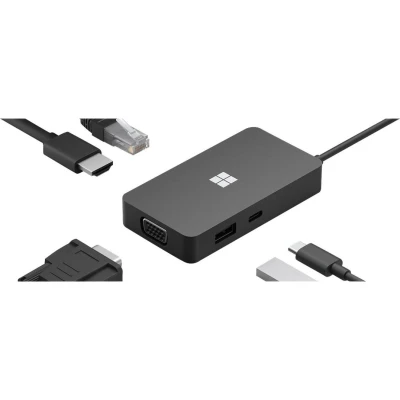
Microsoft Surface Usb-c Ttravel Dockingstation. Erweitern Sie Ihre mobile Workstation mit dem Microsoft Surface USB-C Travel Hub. Dieses kompakte Gerät wird an den USB-C-Anschluss Ihres PCs angeschlossen und erweitert sofort dessen Möglichkeiten. Perfekt für Berufstätige unterwegs bietet es einen HDMI 2.0-Anschluss für externe hochauflösende Displays (bis zu 4K@60Hz), einen Ethernet-Anschluss für zuverlässige kabelgebundene Netzwerke (bis zu 1000 Mbps) und einen VGA-Anschluss für ältere Displays (bis zu 1080p@60Hz). Es verfügt außerdem über einen USB 3.2 Gen 2-Anschluss für schnelle Datenübertragung und zum Anschließen von Peripheriegeräten sowie einen zusätzlichen USB-C-Anschluss für weitere Geräteanschlüsse. Die integrierte Kabelaufbewahrung sorgt für Ordnung. Verwenden Sie den Microsoft oder Surface USB C Travel Hub:Erweitern Sie die Funktionen Ihres PCs mit dem Microsoft oder Surface USB C Travel Hub. Es wurde für Profis entwickelt, die auf Reisen sind. Mit diesem Adapter erhalten Sie die zusätzlichen Anschlüsse und Verbindungen, die Sie für unterwegs benötigen. Es funktioniert mit PCs und Surface-Geräten mit USB C-Anschluss.Der Microsoft oder Surface USB C Travel Hub.Ein USB C-Anschluss an Ihrem Computer oder einem anderen Gerät. Der USB C-Anschluss muss den USB C Alt-Modus unterstützen.Ein Computer oder ein anderes Gerät, auf dem eines der folgenden Betriebssysteme ausgeführt wird:Microsoft Windows 10 oder 8.1Mac OS 10.14 oder 10.15Android 9.0 oder 8.1HDMI 2.0:Verwenden Sie diesen Anschluss, um eine Verbindung zu Ihrem externen Display herzustellen.Die HDMI-Verbindung unterstützt eine maximale Auflösung von 3840 x 2160 bei 60 Hz.Ethernet Anschluss:Holen Sie sich die Zuverlässigkeit und Geschwindigkeit einer kabelgebundenen Netzwerkverbindung. Verbinden Sie Ihren PC über den Ethernet-Anschluss mit einem kabelgebundenen Netzwerk.Es unterstützt Vollduplexgeschwindigkeit von bis zu 1000 Mbit / s sowie Wake on LAN und Booten von einem PXE-Server (nur auf Surface-Geräten).VGA:Verwenden Sie eine VGA-Verbindung, um eine Verbindung zu einem externen Display mit VGA-Anschluss herzustellen.Die VGA-Verbindung unterstützt eine maximale Auflösung von 1920 x 1080 bei 60 Hz.Anmerkungen:Sie können die VGA- und HDMI-Anschlüsse nicht gleichzeitig verwenden. Wenn Sie beim Einschalten Ihres Computers ein VGA-Kabel und ein HDMI-Kabel an Ihren Monitor und Hub angeschlossen haben, wird der HDMI-Anschluss verwendet.Die letzte Videoverbindung wird verwendet. Wenn Sie beispielsweise einen HDMI-Anschluss an den HDMI-Anschluss Ihres Hubs angeschlossen und dann mit einem anderen Kabel an den VGA-Anschluss angeschlossen haben, wird die VGA-Verbindung verwendet. Wenn Sie die HDMI-Verbindung erneut verwenden möchten, können Sie den HDMI-Anschluss von Ihrem Hub trennen und dann wieder anschließen.Verwenden Sie HDMI, wenn Sie die Wahl haben. Sie erhalten eine Anzeige mit höherer Auflösung.USB 3.2 Gen 2 (10 Gbit / s):Übertragen Sie große Dateien auf ein USB-Flash-Laufwerk oder eine Festplatte, schließen Sie einen USB-Drucker, eine Maus, eine Tastatur und mehr an.Anmerkungen:Wenn der Hub an einen 5V / 3A (15W) USB C-Anschluss Ihres PCs angeschlossen ist, können Sie den USB-Anschluss und den USB C-Anschluss gleichzeitig verwenden. Beide Ports unterstützen USB 3.2 Gen 2-Geschwindigkeiten (10 Gbit / s).Wenn der Hub an einen 5 V / 1,5 A (7,5 W) USB C-Anschluss Ihres PCs angeschlossen ist, können Sie jeweils nur einen USB-Anschluss verwenden. Die maximale Geschwindigkeit für den USB- oder USB C-Anschluss ist auf USB 2.0 (480 Mbit / s) begrenzt.Wenn der Hub an einen Computer oder ein anderes Gerät angeschlossen ist, dessen USB C-Anschluss unter 5 V / 1,5 A (7,5 W) liegt, ist der USB-Anschluss auf USB 2.0 (480 Mbit / s) beschränkt, und der USB C-Anschluss am Hub kann nicht verwendet werden.Informationen dazu, wie viel Strom der USB C-Anschluss Ihres PCs unterstützt, finden Sie auf der Website des PC-Herstellers. Die meisten Surface-Geräte verfügen über 15-W-USB-C-Anschlüsse. Einige Surface-Geräte verfügen jedoch nur über einen 7,5-W-USB-C-Anschluss (z. B. Surface Go).USB C:Schließen Sie Geräte an, die USB C verwenden. Verwenden Sie beispielsweise ein USB C-Flash-Laufwerk, eine USB C-Festplatte, laden Sie ein Mobiltelefon auf und vieles mehr.Anmerkungen:Der USB C-Anschluss unterstützt weder Videoausgang noch das Aufladen von Laptops, sodass Sie ihn nicht zum Anschließen an ein externes Display oder zum Aufladen Ihres PCs verwenden können.Wenn Sie ein mobiles Gerät über einen der USB-Anschlüsse aufladen, hängt die beim Laden abgegebene Leistung vom USB C-Anschluss ab, an den der Hub Ihres Computers oder eines anderen Geräts angeschlossen ist.Wenn der USB C-Anschluss Ihres Computers 15 W beträgt, kann jeder USB-Anschluss (USB und USB C) 4,5 W zum Aufladen ausgeben.Wenn der USB C-Anschluss Ihres Computers 7,5 W beträgt, kann ein USB-Anschluss (entweder USB oder USB C) 2,5 W zum Aufladen ausgeben.Wenn der USB C-Anschluss Ihres Computers oder eines anderen Geräts weniger als 7,5 W beträgt, können Sie ein mobiles Gerät über keinen der USB-Anschlüsse aufladen.USB-Kabelspeicher:Bewahren Sie das USB-Kabel auf Reisen auf. In dem Loch befindet sich ein Magnet, der am USB C-Anschluss befestigt ist, um das USB-Kabel an Ort und Stelle zu halten.Richten Sie Ihren Microsoft oder Surface USB C Travel Hub ein:Nachdem Sie Ihren Travel Hub ausgepackt haben, legen Sie ihn an der gewünschten Stelle auf Ihren Schreibtisch und lassen Sie alle erforderlichen Kabel weg, um problemlos zu ihnen zu gelangen. Jetzt können Sie es einrichten.Richten Sie Ihren Arbeitsbereich ein und schließen Sie Folgendes an:Stecken Sie den USB C-Anschluss in den USB C-Anschluss Ihres PCs.Wenn Sie eine kabelgebundene Netzwerkverbindung verwenden möchten, schließen Sie ein Ethernet-Kabel an den Ethernet-Port an.Führen Sie einen der folgenden Schritte aus, um ein externes Display anzuschließen, je nachdem, welche Art von Videoverbindung Ihr externes Display unterstützt:HDMI-Verbindung. Nehmen Sie ein HDMI-Kabel und stecken Sie ein Ende in den HDMI-Anschluss Ihres externen Displays und das andere Ende in den HDMI-Anschluss Ihres Hubs.Wenn Ihr Videokabel keinen HDMI-Anschluss hat, müssen Sie ein anderes Kabel oder einen Adapter kaufen. Weitere Informationen zu Adaptern finden Sie unter Verbinden der Oberfläche mit einem Fernseher, Monitor oder Projektor.VGA-Verbindung. Nehmen Sie ein VGA-Kabel und stecken Sie ein Ende in den VGA-Anschluss Ihres Displays. Stecken Sie das andere Ende in den VGA-Anschluss Ihres Hubs.Schließen Sie Ihre USB-Computerperipheriegeräte an den USB- oder USB C-Anschluss Ihres Hubs an - je nachdem, welche Art von USB-Verbindung Ihr Peripheriegerät verwendet. tradeinn Techinn
KauflandVerwenden Sie den Microsoft oder Surface USB C Travel Hub: Erweitern Sie die Funktionen Ihres PCs mit dem Microsoft oder Surface USB C Travel Hub. Es wurde für Profis entwickelt, die auf Reisen sind. Mit diesem Adapter erhalten Sie die zusätzlichen Anschlüsse und Verbindungen, die Sie für unterwegs benötigen. Es funktioniert mit PCs und Surface-Geräten mit USB C-Anschluss. Der Microsoft oder Surface USB C Travel Hub. Ein USB C-Anschluss an Ihrem Computer oder einem anderen Gerät. Der USB C-Anschluss muss den USB C Alt-Modus unterstützen. Ein Computer oder ein anderes Gerät, auf dem eines der folgenden Betriebssysteme ausgeführt wird: Microsoft Windows 10 oder 8.1 Mac OS 10.14 oder 10.15 Android 9.0 oder 8.1 HDMI 2.0: Verwenden Sie diesen Anschluss, um eine Verbindung zu Ihrem externen Display herzustellen. Die HDMI-Verbindung unterstützt eine maximale Auflösung von 3840 x 2160 bei 60 Hz. Ethernet Anschluss: Holen Sie sich die Zuverlässigkeit und Geschwindigkeit einer kabelgebundenen Netzwerkverbindung. Verbinden Sie Ihren PC ü
 Produktspezifikationen
| Marken | Microsoft |
|---|---|
| EAN |
|
| Farbe |
|
| Größe |
|
| Geschlecht |
|
| MPN |
|
 Preis-Historie
 Preise zuletzt aktualisiert am:
 Verwandte Ergebnisse


